
ゲーム設定
PocketSolver で正確な GTO ソリューションを得るためのゲーム設定。ゲームツリー、プレイヤーレンジ、ベットサイズ、および設定を調整して精密かつ効率的な解析を実現
1. はじめに
PocketSolver でのゲーム設定は、正確で効率的な GTO ソリューションの基盤です。 このガイドでは、ゲームツリー、プレイヤーレンジ、ベットサイズ、および ゲーム・ボード設定 の設定方法を順を追って解説し、シミュレーションが精密かつ有意義な結果を出せるようにします。
セットアップメニューの目的は、ゲームツリー を構築するときに使用する設定を指定することです。
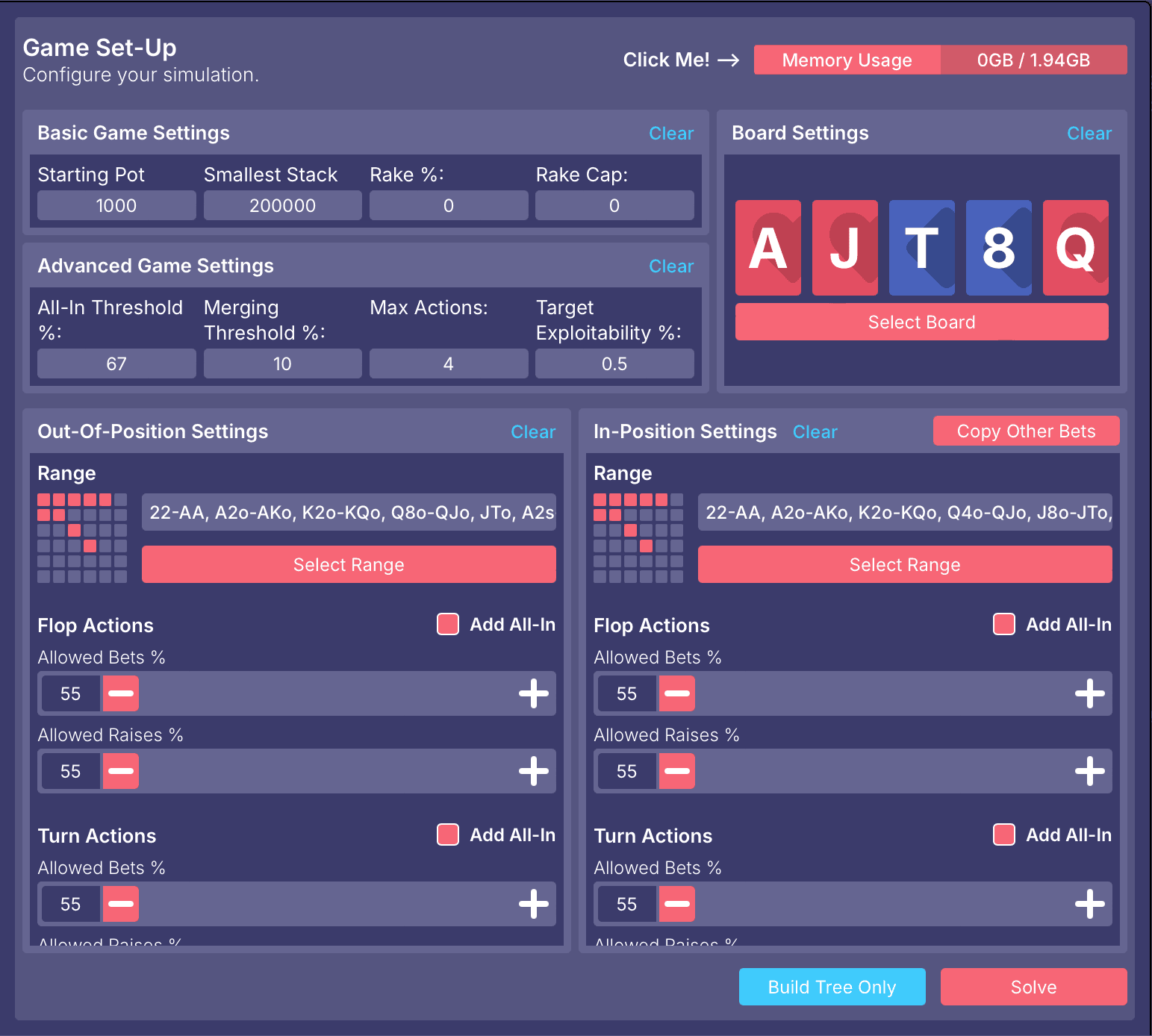
2. 新しいゲームの作成
設定を選択
ゲームの設定を選びます:
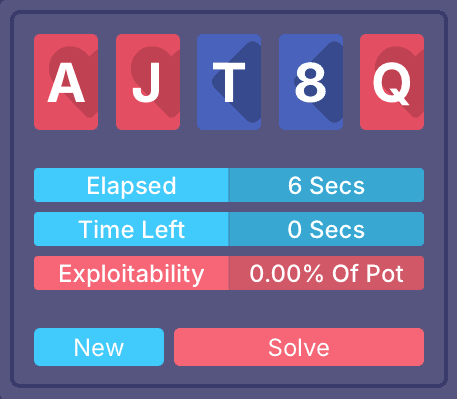
View Tree または Solve をクリック
- View Tree:ゲームツリーのみを構築
- Solve:ツリー構築と同時に解析を開始
3. ツリーサイズの推定
PocketSolver の便利な機能の一つは、ゲームツリーのサイズを推定できることです。 セットアップメニュー右上の Estimate Tree Size をクリックして確認できます。
ベットサイズや枝の数が増えると、ツリーは指数関数的に増大し、RAM を多く消費します。 新しい設定を追加する際には、定期的にツリーサイズを確認し、解析中にシステムが安定して動作するようにしましょう。
- 左側の数字:必要推定 RAM(GB)
- 右側の数字:システムの総 RAM
⚠️ 使用量は利用可能 RAM の 80% 未満に抑えることを推奨します。
💡 ヒント: ベットサイズやスタック深度を調整するときは、定期的にツリーサイズを推定しましょう。
4. ツリーサイズ削減のヒント
ツリーが大きすぎて効率的に解析できない場合、以下の最適化を検討してください:
- 📝 SPR(スタック対ポット比)の減少:小さいスタックでベットシーケンスとツリー深度を削減
- 🧠 ツリーの簡略化:発生頻度の低いアクションを削除またはベットサイズを減らす
- ⚙️ マージング閾値の増加:類似するベットサイズを1つに統合
- 💾 オールイン閾値の調整:非常に大きなベットをオールインに置換して枝分かれを削減
- 🔍 最大アクション制限:ノードあたりの最大アクションを制限し、より簡潔で扱いやすいツリーを作成
5. 次のステップ
セットアップメニューの理解ができたら、各コンポーネントの詳細を見てみましょう。

ゲームツリー
ゲームツリーとは何か、なぜ解析に不可欠かを学びます。

ゲーム設定
各ゲーム設定の意味と最適化方法を理解します。

プレイヤーレンジ
正確な解析のためにレンジを定義・調整する方法を学びます。

ベット・レイズサイズ
最適なベットサイズを設定し、ゲームツリーへの影響を理解します。
ヘルプ
ゲーム設定中に問題が発生した場合は、お気軽にお問い合わせください:
- 📧 メール: [email protected]
- 📝 お問い合わせフォーム
- 📚 FAQ セクション